
Ubah HP Anda Menjadi Webcam PC Berkualitas Tinggi dengan Mudah dan Efektif

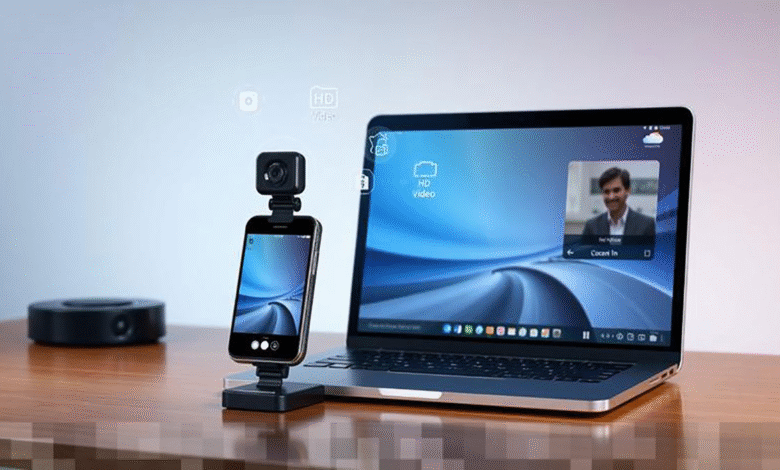
Di tengah kemajuan teknologi digital yang pesat, kebutuhan akan webcam berkualitas tinggi semakin mendesak, terutama bagi mereka yang melakukan pekerjaan dari rumah, mengikuti rapat daring, atau menciptakan konten video. Namun, tidak semua orang memiliki akses ke webcam premium. Untungnya, smartphone yang Anda miliki dapat menjadi solusi yang sangat praktis. Mengubah HP menjadi webcam PC dengan kualitas High Definition (HD) bukan hanya memungkinkan tetapi juga relatif mudah. Dalam artikel ini, kita akan membahas langkah-langkah, aplikasi yang direkomendasikan, serta tips untuk menjaga kualitas video tetap optimal.
Persiapan Awal Sebelum Mengubah HP Menjadi Webcam
Sebelum Anda memulai proses transformasi smartphone menjadi webcam, ada beberapa persiapan yang perlu dilakukan. Pertama, pastikan smartphone Anda dilengkapi dengan kamera yang memiliki resolusi tinggi, minimal 720p, namun untuk hasil terbaik, 1080p adalah yang paling ideal. Kedua, periksa spesifikasi PC atau laptop Anda untuk memastikan dapat menangani input video dari smartphone dengan baik. Ketiga, stabilitas koneksi sangatlah penting. Anda bisa memilih antara menggunakan kabel USB yang menawarkan kecepatan tinggi dan latensi rendah, atau menggunakan Wi-Fi untuk kemudahan tanpa kabel. Pastikan kabel USB yang Anda gunakan mendukung transfer data dan bukan hanya pengisian daya agar proses berjalan dengan lancar.
Aplikasi yang Dapat Digunakan untuk Mengubah HP Menjadi Webcam
Ada berbagai aplikasi yang dapat digunakan untuk mengubah smartphone Anda menjadi webcam PC. Salah satu aplikasi yang populer adalah DroidCam, yang memungkinkan koneksi melalui USB maupun Wi-Fi. DroidCam memiliki versi gratis yang menawarkan kualitas video standar dan versi berbayar untuk resolusi HD. Alternatif lain adalah iVCam yang mendukung video hingga 4K, serta EpocCam yang kompatibel dengan banyak sistem operasi dan perangkat lunak konferensi video. Semua aplikasi ini bekerja dengan cara yang mirip: mengirimkan video dari kamera smartphone ke PC, sehingga komputer Anda mengenali smartphone sebagai perangkat webcam.
Cara Menghubungkan HP ke PC
Langkah pertama yang harus Anda lakukan adalah menginstal aplikasi di smartphone dan perangkat lunak pendukung di PC. Setelah itu, sambungkan smartphone ke PC menggunakan kabel USB atau pastikan keduanya terhubung ke jaringan Wi-Fi yang sama. Buka aplikasi di smartphone, lalu pilih opsi koneksi yang diinginkan. Di PC, buka perangkat lunak pendukung dan pilih smartphone Anda sebagai webcam. Jika Anda menggunakan koneksi Wi-Fi, pastikan sinyalnya stabil untuk menghindari lag atau terputusnya video. Untuk koneksi USB, aktifkan mode transfer data di smartphone Anda dan pastikan driver telah terinstal di PC. Setelah terhubung, Anda bisa langsung memeriksa kualitas video melalui tampilan pratinjau di perangkat lunak PC.
Tips Meningkatkan Kualitas Video
Untuk mendapatkan hasil video yang lebih jernih, pencahayaan adalah faktor yang sangat krusial. Kamera smartphone bekerja lebih baik di lingkungan dengan pencahayaan yang memadai, jadi hindari kondisi pencahayaan yang terlalu redup atau backlight yang kuat. Gunakan tripod atau penyangga untuk menjaga smartphone tetap stabil, sehingga frame video tidak goyang. Beberapa aplikasi juga menawarkan pengaturan fokus, kecerahan, dan eksposur yang dapat disesuaikan sesuai kebutuhan Anda. Selain itu, pastikan smartphone memiliki baterai yang cukup atau terhubung ke charger agar tidak mati saat digunakan dalam sesi yang panjang.
Kelebihan Menggunakan HP sebagai Webcam
Mengubah smartphone menjadi webcam HD memberikan fleksibilitas tinggi, terutama bagi mereka yang tidak memiliki webcam khusus. Kebanyakan smartphone dilengkapi dengan kamera yang lebih canggih dibandingkan webcam bawaan laptop, sehingga kualitas gambar yang dihasilkan lebih baik. Selain itu, menggunakan smartphone memungkinkan Anda untuk mengambil gambar dari berbagai sudut dengan mudah, cocok untuk streaming, presentasi, maupun video call profesional. Solusi ini juga menghemat biaya, karena Anda tidak perlu membeli perangkat tambahan untuk keperluan tersebut.
Langkah-Langkah Detail untuk Mengubah HP Menjadi Webcam
Berikut adalah langkah-langkah detail yang dapat Anda ikuti untuk mengubah smartphone Anda menjadi webcam berkualitas tinggi:
- Persiapkan perangkat: Pastikan semua perangkat terpasang dengan baik dan aplikasi yang diperlukan sudah diinstal.
- Pilih metode koneksi: Tentukan apakah Anda akan menggunakan kabel USB atau koneksi Wi-Fi.
- Aktifkan aplikasi: Buka aplikasi di smartphone dan perangkat lunak di PC, lalu pilih mode koneksi yang diinginkan.
- Periksa pengaturan: Sesuaikan pengaturan video seperti resolusi dan frame rate sesuai kebutuhan Anda.
- Uji koneksi: Lakukan uji coba untuk memastikan semuanya berfungsi dengan baik sebelum sesi video yang penting.
Memaksimalkan Pengalaman Video Daring
Setelah Anda berhasil mengubah smartphone menjadi webcam, ada beberapa cara untuk memaksimalkan pengalaman video daring Anda. Pertama, pastikan Anda berada di ruangan yang tenang dan bebas dari gangguan, ini akan membantu menjaga fokus selama rapat atau presentasi. Kedua, pilih latar belakang yang tidak mengganggu dan menciptakan kesan profesional. Ketiga, gunakan headset atau mikrofon eksternal untuk meningkatkan kualitas audio, karena suara yang jelas sama pentingnya dengan gambar yang baik. Terakhir, lakukan beberapa latihan sebelum sesi penting untuk memastikan Anda nyaman dan familiar dengan pengaturan yang digunakan.
Perangkat Tambahan untuk Kualitas Lebih Baik
Walaupun smartphone dapat berfungsi sebagai webcam yang baik, ada beberapa perangkat tambahan yang dapat meningkatkan kualitas video dan audio secara signifikan. Misalnya:
- Tripod: Untuk menjaga stabilitas smartphone saat merekam.
- Mikrofon eksternal: Untuk menangkap audio yang lebih jelas dan berkualitas tinggi.
- Pencahayaan tambahan: Seperti ring light untuk meningkatkan pencahayaan di area pengambilan gambar.
- Adapter USB: Jika menggunakan koneksi USB, pastikan Anda memiliki adapter yang sesuai jika smartphone Anda tidak memiliki port USB yang standar.
- Software pengeditan: Untuk memperbaiki kualitas video setelah perekaman.
Kesimpulan
Dengan langkah-langkah dan tips yang tepat, Anda sekarang dapat mengubah HP Anda menjadi webcam PC berkualitas tinggi dengan mudah dan efektif. Solusi ini menawarkan alternatif yang hemat biaya dan praktis, tanpa perlu berinvestasi dalam perangkat tambahan yang mahal. Dengan menjaga kualitas pencahayaan, stabilitas, dan pengaturan kamera, Anda dapat memastikan pengalaman video online yang lebih memuaskan dan profesional. Sekarang, bersiaplah untuk sesi video call yang lebih berkualitas dengan memanfaatkan perangkat yang sudah Anda miliki!
